


Diseña y programa una semana de posts desde Claude.
Empieza conectando las herramientas
Necesitas Claude, tu brand kit en Canva y una cuenta profesional de Instagram.
- 01
Conecta Instagram a SocialRobot
Crea tu cuenta gratis y conecta Instagram desde Cuentas. El plan gratis incluye dos cuentas y quince posts programados al mes.
- 02
Agrega Canva y SocialRobot en Claude
En Ajustes → Conectores, elige Canva e inicia sesión. Luego agrega un conector personalizado con estos datos e inicia sesión en SocialRobot.
Conector de SocialRobot
- Nombre
- SocialRobot
- URL del servidor MCP
- https://socialrobot.io/api/mcp
Cuéntale qué vas a publicar
Copia la plantilla y completa los campos entre corchetes. El ejemplo muestra cómo podría usarla un café.
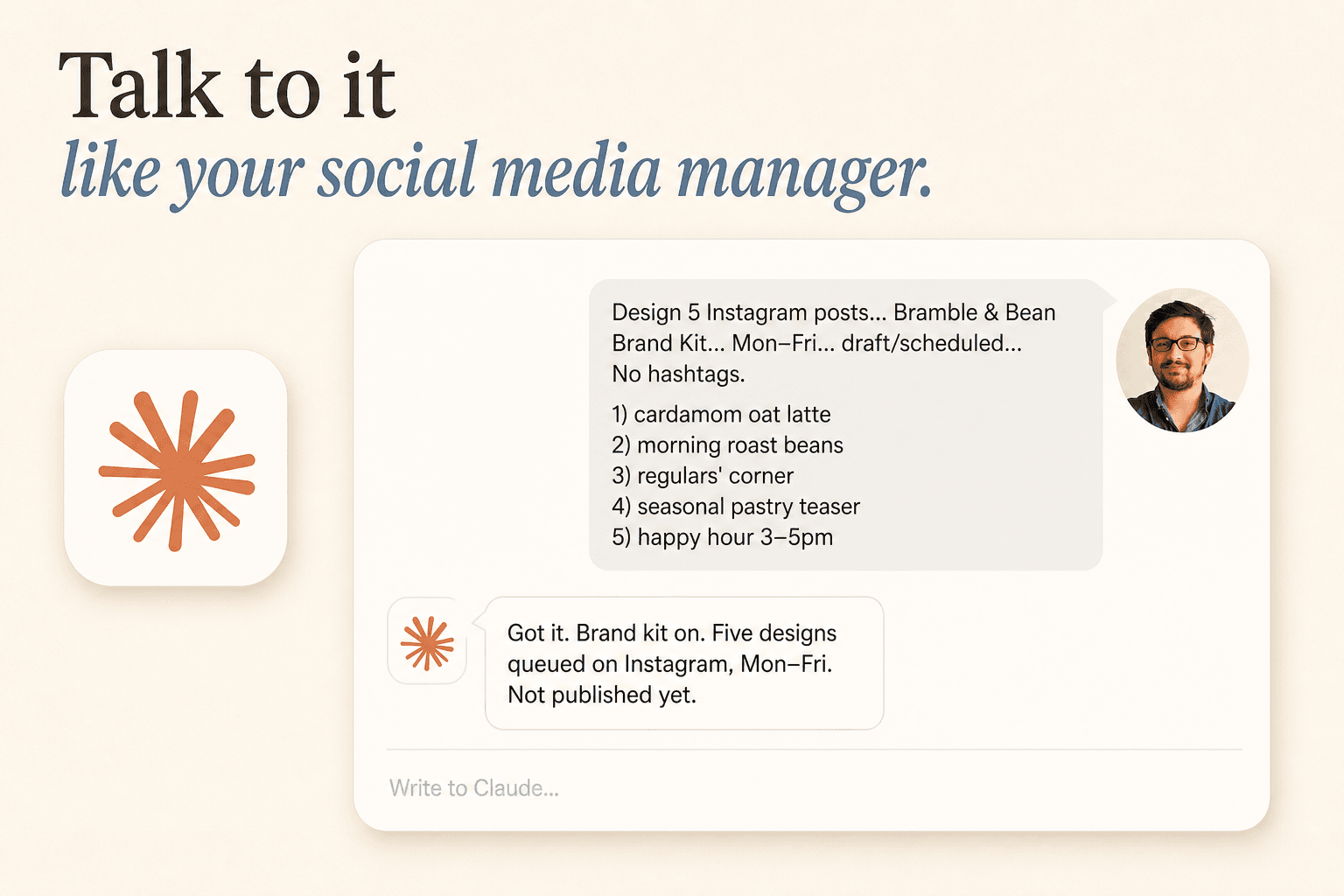
Diseña 5 posts de Instagram en Canva con [NOMBRE DEL BRAND KIT], uno por cada idea de abajo y sin hashtags. Semana del lunes [AAAA-MM-DD], zona horaria [ZONA HORARIA].

Confirma conmigo la cuenta de Instagram conectada en SocialRobot. Exporta los diseños y guarda los posts como borradores. Propón una hora para cada día usando las sugerencias de SocialRobot. Muéstrame los diseños, textos y fechas, y espera mi aprobación antes de programar.

Si falta información, pregúntame. Si falla un paso, detente y dime qué se guardó antes de reintentar.

1) [IDEA LUNES]
2) [IDEA MARTES]
3) [IDEA MIÉRCOLES]
4) [IDEA JUEVES]
5) [IDEA VIERNES]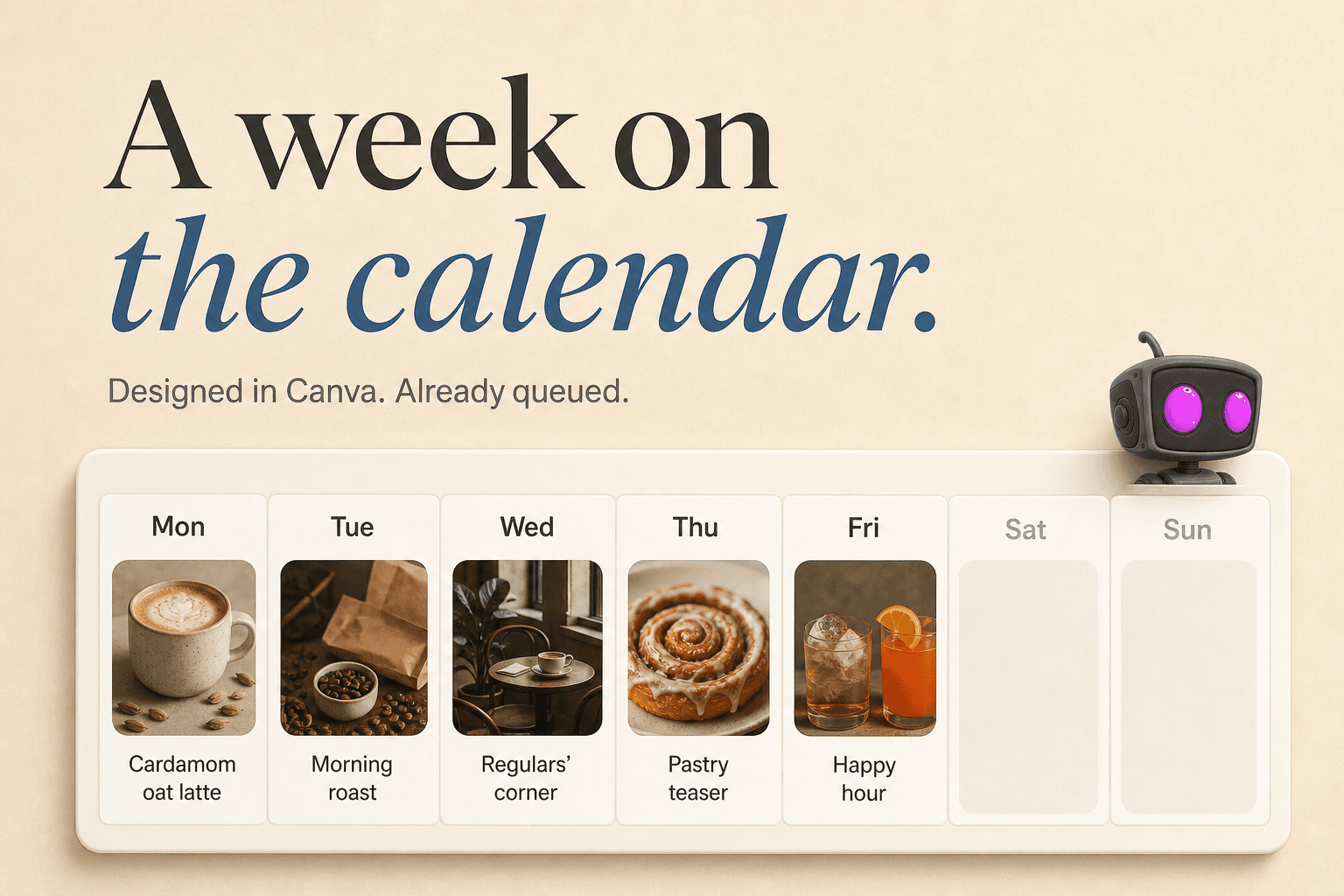
La semana lista, antes del lunes.
Revisa los diseños, los textos y las fechas. Cuando estés conforme, pide a Claude que programe los borradores en SocialRobot. Tus posts se publicarán a las horas elegidas.
Empieza gratis2 cuentas · 15 posts al mes · Sin tarjeta
Suscribirse
Recibe la próxima guía
Más plantillas para preparar tus posts en menos tiempo.
Al enviar, aceptas emails ocasionales de guías de SocialRobot. Ver privacidad y términos. Puedes darte de baja cuando quieras.
Empieza gratis
Empieza por tu próxima publicación.
Conecta tus cuentas y pruébalo con una publicación real. Dos cuentas y quince publicaciones al mes, gratis.
Empieza gratisPlan gratis. Sin tarjeta de crédito.